
This post is also available in:
 English
Pour demander un nouveau tarif, veuillez remplir le dernier formulaire PTM (envoyé par votre solution manager) et l’envoyer à support@lastmilesolutions.com.
Dans la section « 2. Tarifs CPO », vous définissez le tarif et la répartition des bénéfices, en fonction du propriétaire de la borne de recharge.
De quoi avez-vous besoin pour commencer ?
- Accès à un ordinateur
- Formulaire PTM
- Dernière liste des tarifs CPO
Étape 1 : Révision de la liste tarifaire des CPO
- Ouvrir le formulaire LMS
- Consultez l’onglet « Liste des tarifs CPO » pour connaître les tarifs que vous pouvez choisir lors de la définition de votre tarif, avant de commencer.
Étape 2a : Créer un tarif pour lequel l’operateur (vous) est le proprietaire de la borne de recharge.
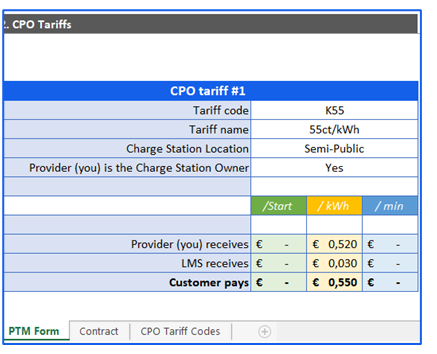
- Cliquer sur l’onglet PTM Form dans le fichier Excel
- Aller à la section « Tarifs CPO ».
- Définissez le tarif si vous êtes le propriétaire de la borne de recharge :
- Choisissez un code tarifaire dans la liste déroulante
- Remplir le nom du tarif – créer un nom unique
- Choisissez un site de la borne de recharge dans la liste
- Remplissez la case OUI si vous êtes propriétaire d’une borne de recharge.
Étape 2b : Création d’un tarif lorsque le client est le proprietaire de la borne de recharge.
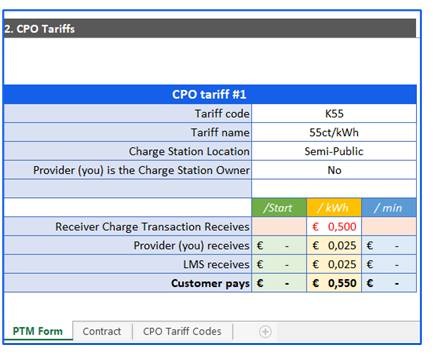
- Cliquer sur l’onglet PTM Form dans le fichier Excel
- Aller à la section « Tarifs CPO ».
- Définissez le tarif si votre client est propriétaire d’une borne de recharge :
- Choisissez un code tarifaire dans la liste déroulante
- Remplir le nom du tarif – créer un nom unique
- Choisissez un site de la borne de recharge dans la liste
- Indiquez NON si votre client est le propriétaire de la borne de recharge.
- Dans receveur des transactions reçoit, indiquez le montant que votre client reçoit.
Étape 3 : Demander l’activation des tarifs aux équipes support LMS
- Enregistrer le fichier Excel
- Envoyez un email à support@lastmilesolutions.com pour demander l’ajout de tarifs sur EVC-net